Wi-Fi Şifresi Nasıl Değiştirilir? (2025 Güncel Rehber)
Modem arayüzüne girerek kablosuz ağ şifrenizi değiştirmek sandığınızdan çok daha kolay. Sizi yavaşlatan komşularınızı engelleyin ve ağ güvenliğinizi en üst düzeye çıkarın.
Son Güncelleme: 16 Aralık 2025
⚠️ İşleme Başlamadan Önce
- Modeme Wi-Fi veya Ethernet kablosu ile bağlı olduğunuzdan emin olun.
- Bağlantınız değiştikten sonra tüm cihazlarınızdan (Telefon, TV, Laptop) yeni şifre ile tekrar bağlanmanız gerekecektir.
- Mümkünse, yeni şifrenizde büyük harf, sayı ve özel karakter (.!?) kullanarak güvenliği artırın.
1. Adım: Modem Arayüzüne Giriş
İnternet tarayıcınızın adres çubuğuna 192.168.1.1 yazın ve Enter'a basın. Giriş ekranı gelmiyorsa 192.168.0.1 veya 192.168.2.1 adreslerini deneyin.
(Giriş yapamıyor musunuz? Detaylı giriş rehberimizi okuyun.)
2. Adım: Kablosuz Ayarlarını Bulun
Modem markasına göre değişmekle birlikte, menüde şu başlıkları arayın:
- Kablosuz (Wireless) > Kablosuz Güvenliği
- WLAN > Temel Ayarlar
- Yerel Ağ > WLAN SSID
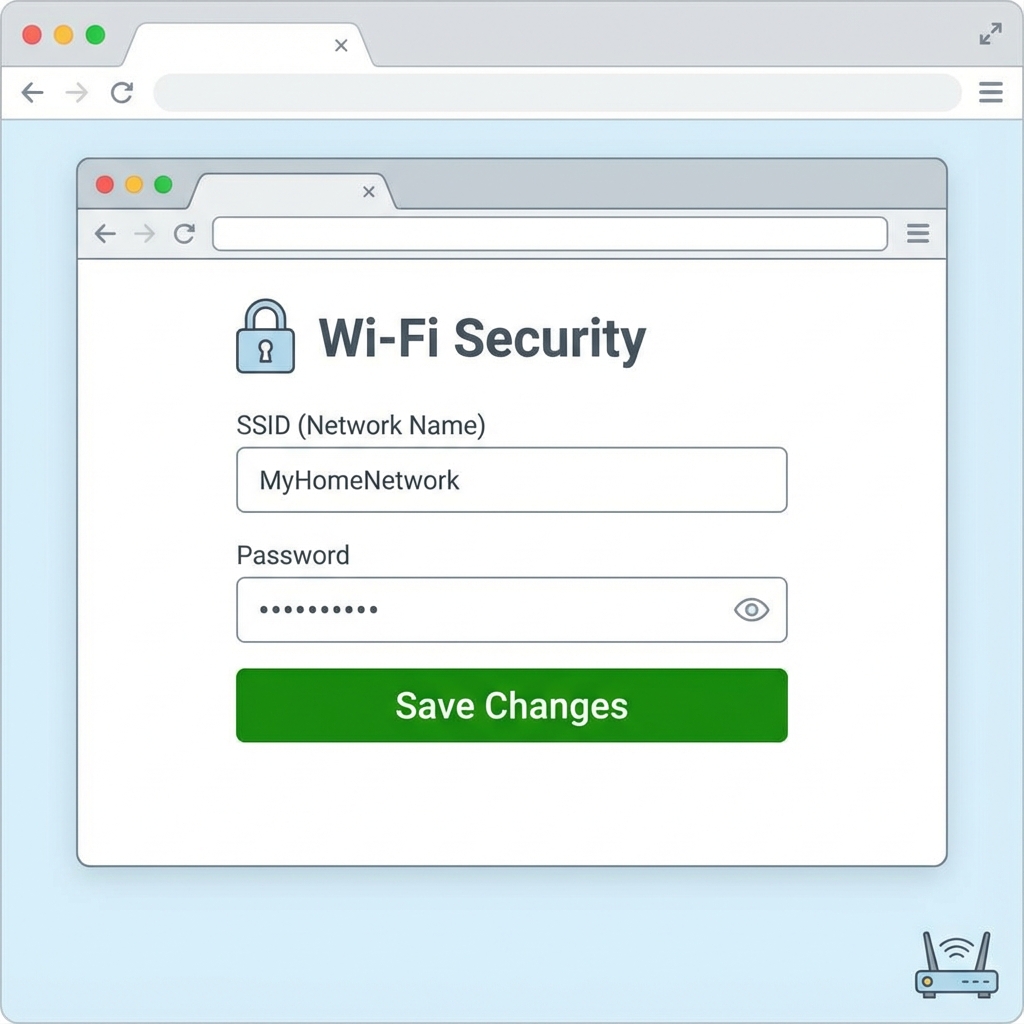
*Temsili arayüz görüntüsü
3. Adım: Şifreyi Belirleyin ve Kaydedin
SSID (Ağ Adı): İsterseniz Wi-Fi adınızı da buradan değiştirebilirsiniz.
Parola / Ön Paylaşımlı Anahtar: Eski şifreyi silin ve yeni, güçlü şifrenizi yazın.
Güvenlik Modu: Mutlaka WPA2-PSK (AES) seçili olduğundan emin olun. WEP veya WPA seçerseniz şifreniz kolayca kırılabilir.
Markalara Göre Menüler
Arayüz Ayarları -> Kablosuz -> Doğrulama Türü: WPA2-PSK seçin -> Şifre kısmını değiştirin.
Alt menüden "Ağ Ayarları" -> "Kablosuz" -> "Güvenlik Modu" kısmından şifrenizi değiştirebilirsiniz.
"Yerel Ağ" sekmesi -> "WLAN" -> "WLAN SSID Konfigürasyonu" başlığı altında şifrenizi görebilir ve değiştirebilirsiniz.